
Übersicht
1. Allgemein
Was sind Betriebe?
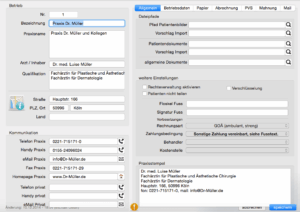
Über die Betriebe haben Sie die Möglichkeit, verschiedene Betriebe oder Betriebsbereiche in ::pixelmedic abzubilden. Sinn ist vor allem die wirtschaftliche und / oder steuerliche Trennung. Alle Betriebe greifen auf den gemeinsamen Patientenstamm zu. Beispielsweise bei der Kodierung oder bei der Rechnungserstellung werden Sie gefragt, für welchen Betrieb die Leistungserfassung oder die Rechnungserstellung sein soll. In den Betriebsstammdaten können Sie u.a. den jeweiligen Briefbogen sowie Vorbesetzungen für individuelle Texte festlegen.
Pflege
Unter Betriebe erfassen Sie Ihre Betriebsdaten. Um die Daten zu ändern bzw. anzusehen, gehen Sie auf System. Sie öffnen die Auswahl, indem Sie mit dem Mauszeiger nach rechts fahren (schwarzer Pfeil). Es erscheint das Wort ‚Zeigen‘, einmal anklicken. Dann öffnet sich die in der Abbildung gezeigte Auswahl. Wählen Sie Betriebe wiederum mit einem Mausklick. Wenn Sie mit der Bearbeitung fertig sind, klicken sie einmal auf das Auswurfsymbol, um den Ordner komplett zu schließen.
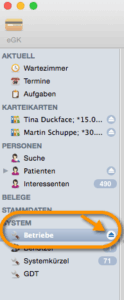
Wenn Sie eine Mehrplatzversion von ::pixelmedic erworben haben, können Sie hier, falls Sie mehr als einen Betrieb haben (z.B. neben der Arztpraxis ein Kosmetikinstitut) weitere Betriebe anlegen.
2. PDF-Briefbogen
Schritt 1
Lassen Sie sich von Ihrer Werbeagentur oder Ihrem Grafikdesigner eine geeignete PDF-Datei Ihres Briefbogens zusenden. Eine geeignete PDF-Datei ist eine PDF-Datei, die direkt mit dem Designprogramm (z.B. Adobe InDesign) erstellt wurde. Diese ist meist unter 500 KB groß und beinhaltet Vektorgrafiken und ggf. die Schriften. Nicht geeignet sind von Ihnen eingescannte Briefbögen. Diese PDF-Dateien sind dann Bilddateien, die als PDF-Datei gespeichert wurden. Man erkennt diese in der Vorschau oder beim Ausdruck an der schlechten Qualität (z.B. verschwommene Schriften und Bilder).
Bitte beachten Sie, dass maximal zwei Seiten je Briefbogendatei unterstützt werden. Die erste Seite des PDF-Briefbogens wird für alle ersten Seiten benutzt. Falls eine zweite Seite in der Briefbogendatei vorhanden ist, wird diese für alle Folgeseiten benutzt.
Schritt 2
Kopieren Sie die PDF-Briefbogendatei in einen Netzwerkordner, der immer allen ::pixelmedic-Benutzern zur Verfügung steht (z.B. Unterhalb des Bildordners von ::pixelmedic, vgl. Patientenordner Benutzen Sie unter keinem Umständen einen lokalen Ordner, dann steht die Briefbogendatei nur auf dem lokalen PC zur Verfügung!
⚠️ Beispiel: In unserem Beispiel haben wir auf dem Server unterhalb der Gruppe „Praxis“ einen Ordner „Praxismanagement“ angelegt. In diesen Ordner kopieren Sie die Briefbogendatei, die in unserem Beispiel „Briefbogen.pdf“ heisst.
Zuordnung des PDF-Briefbogens in den Betriebsstammdaten
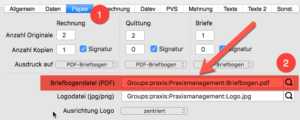
Je Betrieb kann eine PDF-Briefbogendatei zugeordnet werden. Rufen sie unter System – Betriebe auf. Mit Doppelklick öffnet sich die Betriebstabelle. Mit Doppelklick auf den entsprechenden Betrieb öffnet sich die Erfassungsmaske. Klicken Sie mit der linken Maustaste die Rubrik Papier (1). Dann sehen Sie die unten gezeigte Auswahl. Wenn sie die Lupe anklicken (2) öffnet sich ein Dialog zum Auswählen bzw. Suchen von Dateien (Abb. 2).
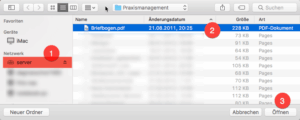
Nachfolgend sehen Sie den Suchdialog unter macOS, analog bei Windows-PCs. Wählen Sie im Netzwerk dann den Server oder die NAS (1) sowie den Ordner aus, auf bzw. in dem sich die Datei (so.o. Vorbereitung, Schritt 2) befindet. Markieren Sie die Datei (2). Dann klicken Sie auf „Öffnen“ (3). Zum Abschluss dürfen Sie in ::pixelmedic ‚Speichern‘ nicht vergessen, damit die Verknüpfung dauerhaft zur Verfügung steht.
Ändern / erneuern der Zuordnung
Die o.g. Vorgehensweise nutzen Sie, wenn Sie den Briefbogen austauschen möchten:
- Kopieren Sie die neue Briefbogendatei auf den Server in den gleichen Ordner wie zuvor (im Beispiel oben „Groups:Praxis:Praxismanagement“, siehe Vorbereitung, Schritt 2)
- Falls sich der Dateiname nicht geändert hat, Sie also die vorhandene Datei ersetzt haben, sind Sie jetzt schon fertig.
- Falls sich der Dateiname geändert hat, führen Sie die folgenden Schritte aus:
- Wählen sie unter Betriebe – Papier – Lupe die neue Briefbogendatei aus
- speichern Sie die neue Verknüpfung.
3. Datev-Schnittstelle
Was ist die DATEV-Schnittstelle?
Als optionales (kostenpflichtiges) Modul ist in ::pixelmedic die derzeit aktuelle DATEV-Schnittstelle integriert (Version 510, Stand: 2016).
Mit Hilfe dieser Schnittstelle können Sie folgenden Daten an Ihren Steuerberater zur weiteren Verarbeitung weiterleiten:
- Rechnungsausgang
- Quittungsausgang
- Kassenbuch
- Zahlungseingänge
Vorbereitung
Folgende Informationen erfragen Sie bitte bei ihrer/m SteuerberaterIn – siehe hierzu auch die untere linke Abb. Die Kontonummern des Kassekontos, Geldtransit, Forderungen aus Lieferungen und Leistungen, Umsatzerlöse umsatzsteuerpflichtig und Umsatzerlöse umsatzsteuerfrei. Des weiteren die Kontonummern für die Sammelkonten (untere rechte Abb.). Entweder alphabetisch entsprechend der 26 Anfangsbuchstaben des Alphabetes oder für die 12 Monate des Jahres (Januar – Dezember). Darüber hinaus benötigt die DATEV-Schnittstelle ihre Mandantennummer sowie die Steuerberaternummer.
Es wird jeweils eine Datei im Format „EXTF“ als „Buchungsstapel“ erzeugt. Die Kontierung kann in den Betriebsstammdaten festgelegt werden. Für Rechnungen und Quittungen erfolgt eine Debitoren-Soll-Stellung. Die debitorische Verbuchung kann auf ein Sammelkonto oder auf einen Sammelkontokreis erfolgen: wahlweise 26 Konten für den Anfangsbuchstaben des Patientennachnamens oder 12 Konten für den Monat der Rechnungserstellung.
Für das Kassenbuch werden die Einnahmen und Ausgaben verbucht. Für Kostenstellen können in den Stammdaten der Kostenstellen abweichende DATEV-Nummerierungen gespeichert werden. Hierbei wird beim Export die interne Nummer durch die abweichende Nummer der jeweiligen Kostenstelle ersetzt.
Als neue Möglichkeit unterstützt ::pixelmedic das mit dem Dateiformat Version 510 eingeführte „Leistungsdatum“. Hierbei überträgt ::pixelmedic zusätzlich zum Rechnungsdatum das letzte Behandlungsdatum = Leistungsdatum einer Rechnung.
Pflege
Für den erfolgreichen Einsatz der DATEV-Schnittstelle sind alle nachfolgenden Felder – mit Hilfe Ihres Steuerberaters – korrekt auszufüllen.
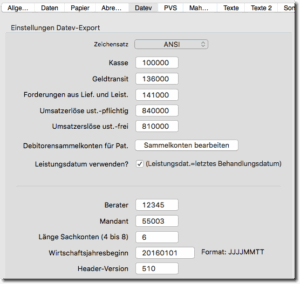
⚠️ Hinweis: Zum Jahreswechsel müssen Sie unbedingt das Feld „Wirtschaftsjahresbeginn“ an das aktuelle Jahr anpassen (für 2017 z.B. 20170101).
Aufruf DATEV-Export über Drucklisten
Die Möglichkeit die Daten in das DATEV-Format zu exportieren, finden Sie bei den entsprechenden Drucklisten:
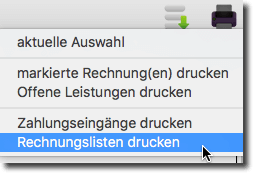
Beispiel für Rechnungen (Aufruf über Belege→Rechnungen, dann Klick auf das Druckersymbol):
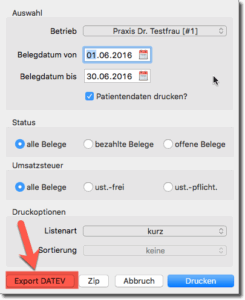
Danach kommt der folgende Dialog, in dem Sie unbedingt den Betrieb und den Zeitraum korrekt auswählen müssen. Die Einstellungen „Status“, „Umsatzsteuer“ und „Druckoptionen“ werden beim DATEV-Export ignoriert. Es werden immer alle Belege des gewünschten Zeitraums exportiert.
Danach werden Sie nach dem Dateinamen bzw. nach dem Speicherort gefragt:
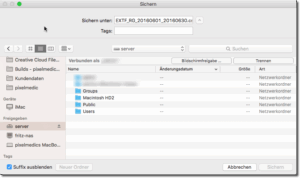
⚠️ ACHTUNG: Bitte verändern Sie den vorgeschlagenen Dateinamen nicht ab. Sonst wird die Datei ggf. beim Steuerberater nicht korrekt erkannt und ein Import wird abgelehnt.
Der vorgeschlagene Dateiname setzt sich wie folgt zusammen:
- EXTF_ (wichtiges DATEV-Kennzeichen)
- RG (RG=Rechnungen, QU=Quittungen, interner Vermerk)
- 20160601 (Belege von Datum bis Datum im Format Jahr, Monat, Tag, intern)
- .CSV (Dateiendung CSV, wichtiges DATEV-Kennzeichen)
Nach dem Export müssen Sie die Datei(en) noch zum Steuerberater senden oder bringen. Weitere Arbeiten sind nicht notwendig.
4. Mahntexte
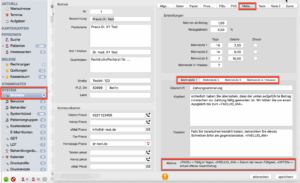
Unter Systemeinstellungen Betriebe wählen sie den betreffenden Betrieb mit Doppelklick aus. Wählen sie nun den Reiter ‚Mahnung‘. Das unten abgebildete Fenster öffnet sich. Passen Sie nun die Einstellungen, wie z. B. Mahnen ab Betrag, Mahnstufe, etc. an ihre Gepflogenheiten an. Im unteren Bereich des Fensters sind bei den verschiedenen Mahnstufen Texte hinterlegt. Überprüfen sie, ob sie diese übernehmen möchten. Ggf. können sie die Texte individuell anpassen. Speichern sie die neuen Eingaben und schließen Betriebe mit einem Klick auf den Auswurfpfeil. Dieser befindet sich rechts neben dem Wort Betriebe in der linken Übersichtsspalte des Programms.
5. PVS / PAD / PadNeXt
Was ist die PVS-Schnittstelle?
Bei der PVS-Schnittstelle handelt es sich um ein optionales (kostenpflichtiges) Zusatzmodul. Mit dieser Schnittstelle können Sie die Daten Ihrer Leistungsabrechnung (Rechnungen) an einen Abrechnungsdienstleister senden. Dieser prüft die Daten, erstellt und versendet die Rechnungen und übernimmt häufig das Mahnwesen. ::pixelmedic unterstützt die Formate PAD und PadNeXt. Welches Format geeignet ist, klären Sie mit Ihrem Abrechnungsdienstleister.
Siehe auch
PVS-Verband
PADinfo / Padline GmbH
Pflege
Wählen Sie unter Systemeinstellungen Betriebe ihren Betrieb aus. Wählen Sie dann den Reiter PVS.
Aktivieren Sie die PVS-Schnittstelle (1). Falls Sie die PVS-Schnittstelle nicht aktivieren können, haben Sie vielleicht keine Zusatzlizenz für die PVS-Schnittstelle erworben. Gern können Sie sich bei Fragen zur Lizenz an den ::pixelmedic-Support wenden.

Wählen Sie Ihr zuständiges Rechenzentrum bzw. den Abrechnungsdienstleister durch Klick auf die Lupe aus (2)
Die nachfolgende Auswahl erscheint:

Wählen Sie Ihre PVS bzw. Ihren Dienstleister aus. Klicken Sie auf OK.
Tragen Sie Ihre Kundenummer (3) beim Dienstleister und ggf. ein IK ein.
Nur bei Verwendung der PadNeXt-Schnittstelle:
- Wählen Sie bei „PVS-Schnittstelle“ PadneXt aus!
- Aktivieren Sie die Verschlüsselung (4) falls von Ihrem Anbieter unterstützt.
- Wählen Sie ggf. über die Lupe das Verschlüsselungszertifikat aus (5). Das Zertifikat (eine Datei) erhalten Sie von Ihrer PVS bzw. von Ihrem Dienstleister. Sie können auch auf der Seite http://www.padinfo.de/zertifikate.html schauen, ob das richtige Zertifikat dabei ist. Die Zertifikatsdatei kopieren Sie an einen beliebigen Ort und ordnen diese dem Eintrag (5) zu.
- Ordnen Sie einen Standardleistungserbringer zu (6). Die Pflege erfolgt unter System>Behandler.
- Manche Anbieter erlauben es, direkt die verschlüsselte Abrechnungsdatei via REST-API an den Abrechnungsdienstleister zu senden. ::pixelmedic unterstützt diese Funktion (7). Falls Sie diese Funktion nutzen möchten:
- Kreuzen Sie ja bei REST-Transfer aktivieren an.
- Tragen bei Login und Kennwort die Daten ein, die Ihnen Ihr Abrechnungsdienstleister übermittelt hat.
- Eventuell muss in das Feld alternative URL ein Eintrag erfolgen. Das besprechen Sie ebenfalls mit Ihrem Abrechnungsdienstleiter. Im Normalfall wird die URL aus der Stammdatentabelle der Abrechnungsdienstleister geholt.