
Mit dem ::pixelmedics OTK verfügen Sie über ein effizientes Tool um die Customer Journey von der Praxis-Website, über den OTK, bis hin zur OTK-Bestätigunsseite und Praxis-Dankeseite tracken zu können.
Abb. 15 – Google Tag Manager Einstellungen
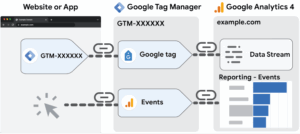
Folgende Event-Tags können im OTK verfolgt werden:
- first_appointment_selected
Wird ausgelöst, wenn der Benutzer „Ersttermin“ auswählt. - follow_up_appointment_selected
Wird ausgelöst, wenn der Benutzer „Folgetermin“ auswählt. - appointment_group_selected
Wird ausgelöst, wenn der Benutzer die Termingruppenauswahl aus dem Dropdown-Menü trifft.
Sendet auch die ausgewählte Option unter der „group_value“-Variablen. - appointment_type_selected
Wird ausgelöst, wenn der Benutzer den Termin-Typ aus dem Dropdown-Menü auswählt.
Sendet auch die ausgewählte Option unter der „appointment_type_value“-Variablen. - appointment_type_selection_completed
Wird ausgelöst, wenn der Benutzer auf die Schaltfläche „Reservieren“ klickt, um den Termin-Typ auszuwählen. - practitioner_selected
Wird ausgelöst, wenn der Benutzer einen Praktiker auswählt.
Sendet auch den ausgewählten Praktiker unter der „practitione_value“-Variablen. - practitioner_selection_completed
Wird ausgelöst, wenn der Benutzer auf die Schaltfläche „Weiter“ am Ende des Auswahlbildschirms für den Praktiker klickt. - date_selected
Wird ausgelöst, wenn der Benutzer ein Datum im Kalender auswählt.
Sendet auch das ausgewählte Datum unter der „date_value“-Variablen. - slot_selected
Wird ausgelöst, wenn der Benutzer einen Slot aus den verfügbaren Slots auswählt.
Sendet auch den ausgewählten Slot unter der „slot_value“-Variablen. - appointment_selection_completed
Wird ausgelöst, wenn der Benutzer auf die Schaltfläche „Weiter“ am Ende der Termin-Auswahl klickt. - personal_information_completed
Wird ausgelöst, wenn der Benutzer auf die Schaltfläche „Weiter“ am Ende des Schrittes für persönliche Informationen klickt. - appointment_booked
Wird ausgelöst, wenn der Benutzer auf die Schaltfläche „Bestätigen“ klickt, um nach der Validierung der Daten vorläufig einen Termin zu erstellen. - confirmation_screen_displayed
Wird ausgelöst, wenn der Benutzer zum Bestätigungsschritt gelangt. - finish_button_clicked
Wird ausgelöst, wenn der Benutzer auf die Schaltfläche „Fertig“ am Ende des Bestätigungsschritts klickt. - appointment_successfully_confirmed
Wird ausgelöst, wenn der Benutzer den Termin erfolgreich über den Link in der E-Mail oder SMS bestätigt.
Sendet auch das ausgewählte Datum unter der Variable „GCLID“, falls diese vorhanden ist.
Nachfolgend wird beschrieben wie der Google Tag Manager und Google Analytics richtig einzurichten sind, um die Ereignisse (Events) im Online-Terminkalender (OTK) zu verfolgen:
1. Google Tag-Manager ID
Fügen Sie die GTM_ID (GTM-XXXXXXXX) unter der Umgebungsvariable „NEXT_PUBLIC_GTM_ID“ hinzu.
2. Google Analytics Tracking ID (GA4)
Fügen Sie die GA_IDS (G-YYYYYYYYYY) unter der Umgebungsvariable „NEXT_PUBLIC_GA_IDS“ hinzu. Wenn Sie mehrere GA_IDS haben, fügen Sie diese in einer einzelnen Zeichenkette ein, getrennt durch ein Komma, z.B. „G-XXXXXXXXXX,G-YYYYYYYYYY“.
3. Erstellen einer benutzerdefinierten Variable im Google Tag Manager
- Klicken Sie im linken Navigationsmenü auf Variablen.
- Unter Benutzerdefinierte Variablen klicken Sie auf die Schaltfläche „Neu“ → Klicken Sie auf „Variablenkonfiguration“.
- Wählen Sie „Data Layer Variable“.
- Geben Sie im Feld „Name der Data Layer-Variable“ „selected_value“ ein.
- Geben Sie der Variablen einen Namen (oben links, zwischen dem „X“ und dem Ordnersymbol, z.B. „Select Value Variable“).
- Speichern Sie die Variable.
4. Erstellen eines neuen Tags im Google Tag Manager
- Gehen Sie zum Dashboard des Google Tag Managers und klicken Sie auf Tags → Neu.
- Wählen Sie Google Analytics → Google Analytics: GA4-Ereignis als Tag-Typ aus.
- Geben Sie im Feld Mess-ID Ihre GA4-Mess-ID ein (z.B. G-YYYYYYYYYY).
- Geben Sie im Feld Ereignisname den Namen des Ereignisses ein, das Sie erstellen möchten (z.B. „practitioner_selected“).
- Um die oben erstellte Variable „selected_value“ zu verknüpfen:
- Klicken Sie auf die Schaltfläche Ereignisparameter (Akkordeon-Schaltfläche), um die Optionen anzuzeigen.
- Klicken Sie auf die Schaltfläche „Parameter hinzufügen“.
- Geben Sie im Feld „Ereignisparameter“ den Namen des Parameters ein, der in Google Analytics angezeigt werden soll (z.B. „practitioner_value“, um den ausgewählten Praktiker abzurufen).
- Klicken Sie im Feld „Wert“ auf die Schaltfläche „Hinzufügen“ und wählen Sie die vorher erstellte Variable aus (z.B. „Select Value Variable“). Alternativ können Sie direkt „{{Select Value Variable}}“ in das Feld eingeben.
- Wiederholen Sie dies für alle Tags, bei denen eine Auswahl getroffen wird (d.h. appointment_group_selected, appointment_type_selected, practitioner_selected, date_selected, slot_selected).
- Speichern Sie das Tag.
5. Einrichten eines Triggers
- Scrollen Sie im Tag-Konfigurationsbildschirm nach unten zum Abschnitt „Trigger“.
- Klicken Sie auf Triggering → Neuer Trigger oder die „+“-Schaltfläche.
- Wählen Sie Benutzerdefiniertes Ereignis und setzen Sie den Ereignisnamen auf das Ereignis, das Sie verfolgen möchten (z.B. „practitioner_selected“).
- Speichern Sie den Trigger.
6. Container veröffentlichen
7. Google Tag Manager-ID zu den Umgebungsvariablen hinzufügen
Fügen Sie die Google Tag Manager-ID unter dem Namen „GTM_ID“ zu den Umgebungsvariablen hinzu. Es sollte etwa so aussehen: „GTM-XXXXXXXX“.