
Schritt 1
Rufen sie den Patienten auf, für den sie eine Rechnung erstellen möchten. Zum Beispiel über Suche – Namen eingeben – betreffenden Namen mit Doppelklick linke Maustaste in der Tabelle aufrufen; die Karteikarte öffnet sich und erscheint mit Namen unter dem Reiter ‚Karteikarte‘.
Schritt 2
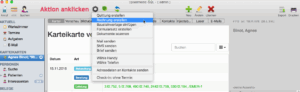
Klicken sie auf ‚Aktion‘, wählen sie Quittung oder Rechnung erstellen:
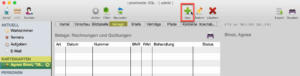
Alternativ klicken sie auf Belege, klicken sie auf Neu
Schritt 3
Dann öffnet sich der folgende Dialog:
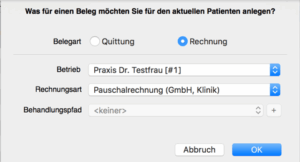
Wählen sie bei beiden Optionen ggf. den Betrieb aus sowie in diesem Fall als Rechnungsart Pauschalrechnung. Die Belegart müssen sie in diesem Fall ebenfalls auswählen. Bestätigen sie mit OK.
Schritt 4
Dann öffnet sich die Maske für die Rechnungserstellung – Maske Leistungserfassung:
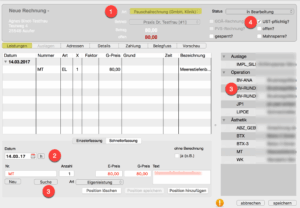
- Die Rechnungsart können sie hier noch einmal kontrollieren. Damit sie die folgenden Schritte ausführen können, ist die Rechnungsart ‚Pauschalrechnung‘ Voraussetzung.
- Falls sie nicht das Tagesdatum verwenden wollen, wählen sie als nächstes das Datum aus.
- Wenn sie Honorarleistungen erfasst haben, können sie unter ‚Suche‘ eine Übersicht aufrufen bzw. rechts direkt die gewünschte Leistung auswählen. Diese wird mit Doppelklick direkt in die Tabelle übernommen. Alternativ können sie unter Anzahl, E-Preis und Text eine Honorarleistung direkt eingeben. Nach der Eingabe bestätigen sie mit ‚Position hinzufügen‘. Dann wird die Leistung in die Tabelle übernommen.
- Wenn sie die Leistungen erfasst haben und die Rechnung nicht mehrwertsteuerpflichtig ist, nehmen sie erst jetzt (nach dem Erfassen der Leistungen) das Häkchen bei mehrwertsteuerpflichtig raus.
Über Vorschau können sie sich die Rechnung ansehen und ausdrucken. Alternativ klicken sie mit linken Maustaste speichern und es wird eine Rechnungsnummer vergeben, die Rechnung kann nun gleich bzw. später über das Druckersymbol ausgedruckt werden.