
Übersicht:
1. Einführung
Unter macOS oder Windows kann es passieren, dass der von Ihnen verwendete Scanner keinen Treiber für die Standardschnittstellen des Betriebssystems (z.B. TWAIN oder WIA für Windows oder macOS-Treiber) zur Verfügung stellt. Dann funktioniert der integrierte Scanner-Dialog in der Karteikarte nicht bzw. nach Aufruf wird der gewünschte Scanner nicht angezeigt.
⚠️ VORSICHT: Bitte beachten Sie, dass wir von::pixelmedics weder Ansprechpartner für die Scanner, noch Ansprechpartner für Fremdsoftware (z.B. ExactScan, NAPS2, VueScan) sind. Bei diesbezüglichen Fragen, wenden Sie sich an Ihren Systembetreuer bzw. an den Hersteller des Scanners bzw. der Fremdsoftware.
2. Scannen über Skript unter macOS in der Karteikarte
macOS-Lösung
Für macOS bieten wir eine alternative Scanneransteuerung über AppleScript an. Für die Aktivierung sind einige Einstellungen und der Erwerb einer Zusatzsoftware (in diesem Beispiel ExactScan) notwendig.
Schritt 1
Laden und installieren Sie die (lizenzpflichtige) Zusatzsoftware (z.B. ExactScan). Zum Ausprobieren können Sie auch eine Testversion installieren.
Schritt 2
Erstellen Sie die notwendigen Applescripte, ein Script für jedes Profil, und kopieren Sie diese in einen Ordner auf dem Server auf den alle Benutzer Zugriff haben.
Das AppleScript muss im Textformat gespeichert werden. Das binäre Format, welches z.B. der Script-Editor erzeugt, kann ::pixelmedic nicht verarbeiten.
Beispiel für ExactScan (vgl. ExactScan-Hilfe):
property pmprofile : 1
property pmdestination : ""
tell application "ExactScan Pro"
set profile to pmprofile
set resolution to 300
set destination folder to POSIX path of pmdestination
tell application "System Events" to set frontmost of process "ExactScan Pro" to true
delay 2
show window
scan
end tell
⚠️ Hinweis: Die Variablen bzw. Properties pmprofile und pmdestination sollten unbedingt enthalten sein. pmdestination wird zur Laufzeit mit dem Dokumentenordner aus den Einstellungen ersetzt.
Schritt 3
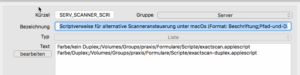
Passen Sie die Einstellungen in den Systemkürzeln an:
Im Kürzel “ SERV_SCANNER_SCRIPT_MAC“ ist für jedes Profil ein Eintrag (eine Zeile) vorzunehmen.
Das Format ist: Beschriftung;Pfad-und-Dateiname-auf-Server.sct , ggf. AUTO als 3. Parameter wenn nur ein Profil vorhanden ist und dieses sofort gestartet werden soll.
Schritt 4
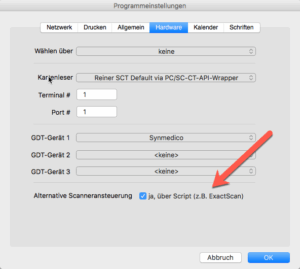
In ::pixelmedic muss je Arbeitsplatz unter pixelmedic->Einstellungen->Hardware eine Aktivierung der alternativen Scanneransteuerung vorgenommen werden:
Schritt 5
In der Karteikarte ist dann die Bedienung fast wie vorher. Nach Klick auf das Scannersymbol  erscheint dann ein etwas abgewandelter Dialog:
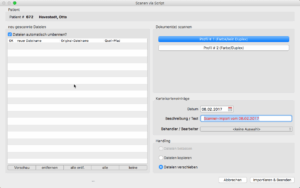
Durch Klick z.B. auf den Button „Profil 1“ wird dann die Fremdsoftware (im Beispiel ExactScan) über das o.g. Applescript gestartet. Danach wird das erste Profil in Zeile 1 (Profil „Farb PDF“ im u.g. Beispiel) mit allen zuvor gespeicherten Einstellungen ausgewählt und der Scanvorgang gestartet sofern der Befehl (im o.g. Codebeispiel „scan“) im Script enthalten ist. Sonst müssen Sie manuell auf „Scannen“ klicken:
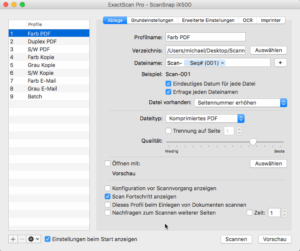
⚠️ Tipp: Bitte deaktivieren Sie das Öffnen der neu gescannten Datei mit einem Fremdprogramm. Im Beispiel oben ist das Kreuz bei „Öffnen mit: Vorschau“ richtigerweise deaktiviert. Wenn die Datei nach dem Scannen automatisch geöffnet wird, kann es Probleme bzw. zu einer Fehlermeldung beim anschliessenden Verschieben der Datei auf den Server über den::pixelmedic-Dialog kommen.
3. Scannen über Script unter Windows in der Karteikarte
Windows-Lösung
Für Windows bieten wir eine alternative Scanneransteuerung über ein Windows-Skript an. Für die Aktivierung sind einige Einstellungen und ggf. Download und ggf. der Erwerb einer Zusatzsoftware notwendig.
Schritt 1
Laden und installieren Sie die Zusatzsoftware. Zum Ausprobieren können Sie auch eine Testversion installieren.
In unserem Beispiel verwenden wir die kostenlose Open-Source-Software NAPS2. Diese kann über unter naps2.com geladen werden. Dort finden Sie auch die Dokumentation.
Schritt 2
Erstellen Sie bis zu 6 Skriptvorlagen, ein Skript für jedes Profil, und kopieren Sie diese in einen Ordner auf dem Server auf den alle Benutzer Zugriff haben.
Beispiel für Naps2 (vgl. Dokumentation des Authors):
cd "C:\Program Files (x86)\NAPS2\" & NAPS2.Console.exe -o "%1scan-%2-$(nnnn).pdf"
⚠️ Hinweis: Die Variablen bzw. Properties %1 und %2 müssen unbedingt vorhanden sein. %1 wird zur Laufzeit mit dem Dokumentenordner aus den Einstellungen ersetzt. %2 wird durch die aktuellen Patientennummer ersetzt. $(nnnn) wird durch NAPS2 mit einer fortlaufenden, 4stelligen Nummer ersetzt. Beachten Sie die Dateiendung PDF. Hierduch wird bei NAPS2 direkt ein PDF erzeugt.
Schritt 3
Passen Sie die Einstellungen in den Systemkürzeln an:
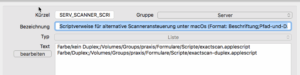
Im Kürzel „SERV_SCANNER_SCRIPT_WIN“ ist für jedes Profil ein Eintrag (eine Zeile) vorzunehmen.
Das Format ist: Beschriftung;Pfad-und-Dateiname-auf-Server.bat
(z.B. Scan über NAPS2;U:\pm_scan_1.bat )
Schritt 4
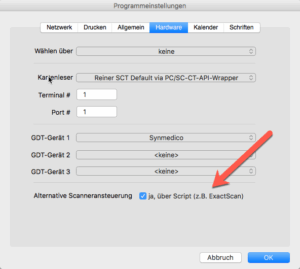
In::pixelmedic muss je Arbeitsplatz unter::pixelmedic->Einstellungen->Hardware eine Aktivierung der alternativen Scanneransteuerung vorgenommen werden:
Schritt 5
In der Karteikarte ist dann die Bedienung fast wie vorher. Nach Klick auf das Scannersymbol

erscheint dann ein etwas abgewandelter Dialog:
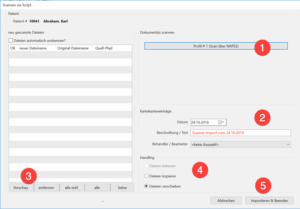
Durch Klick z.B. auf den Button „Profil 1“ wird dann die Fremdsoftware (im Beispiel NAPS2) über die o.g. Scriptvorlage gestartet. Danach wird das erste Profil in Zeile 1 (Profil „Scan über NAPS2“ im o.g. Beispiel) mit allen zuvor gespeicherten Einstellungen ausgewählt und der Scanvorgang gestartet sofern der Befehl (im o.g. Codebeispiel) im Script korrekt ist.
Beachten Sie, dass Sie keinerlei Rückmeldung vom Script erhalten. Wenn der Scanvorgang erfolgreich war, wird automatisch die neue PDF-Datei in der Dateiliste angezeigt.

Nach Markierung können Sie die Vorschau (5) aufrufen. Wenn Sie mit allen Scan-Vorgängen fertig sind, klicken Sie auf „Importieren & Beenden“. Dann werden die gescannten PDF-Dateien in das Patientenverzeichnis verschoben bzw. kopiert, ein Vorschaubild wird angelegt und ein automatischer Karteikarteneintrag, mit den Daten aus (2), angelegt.
Sollte keine neue Datei in der Dateiliste links erscheinen, stimmt etwas mit dem Scanner und / oder dem Script nicht. Hier hilft es, das externe Programm mit der interaktiven Oberfläche (GUI) aufzurufen. Diese ist meist vorhanden. Bei NAPS2 heißt das Programm dann NAPS2.exe. Mit diesem können Sie dann erst einmal den Scanvorgang und ggf. die notwendigen Einstellungen ausprobieren.
⚠️ Tipp: Bitte deaktivieren Sie das Öffnen der neu gescannten Datei mit einem Fremdprogramm. Wenn die Datei nach dem Scannen automatisch geöffnet wird, kann es Probleme bzw. zu einer Fehlermeldung beim anschließenden Verschieben der Datei auf den Server über den pixelmedic-Dialog kommen.