Übersicht
1. Einführung
Nach der Installation von ::pixelmedic ist es grundlegend für die Arbeit mit dem System, die Systemkürzel durchzugehen und den eigenen Anforderungen entsprechend anzupassen.
- Die Systemkürzel finden Sie unter System (linke Seite des Programmfensters, zum Öffen der Auswahl mit dem Mauszeiger rechts neben System einfacher Klick auf ‚zeigen‘). Dann gehen Sie auf auf Systemkürzel mit einem Doppelklick öffnen Sie die Tabelle.
- Markieren Sie (durch einfaches Anklicken mit dem Mauszeiger) die Zeile, die sie öffnen möchten (blaue Hinterlegung), dann Doppelklick.
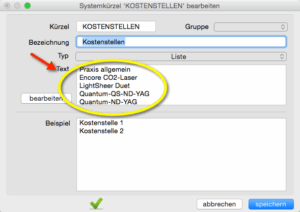
- Es öffnet sich ein Fenster siehe Beispiel unten. in diesem können Sie die Systemkürzel entsprechend Ihren Anforderungen modifizieren. Bearbeiten Sie nur den Bereich Text (roter Pfeil und gelber Kringel). Alle weiteren Felder wie Kürzel, Bezeichnung, Gruppe und Typ belassen Sie wie eingetragen. Im unteren Bereich des Fensters sehen Sie jeweils Beispiele. Wenn Sie mit der Bearbeitung fertig sind, gehen Sie auf ‚Speichern‘. Sie können jederzeit weitere Eintragungen ergänzen.
2. Wichtige Systemkürzel
In der Abbildung sehen sie einen Ausschnitt der Systemkürzel Tabelle. Wie sie diese aufrufen und Änderungen und Ergänzungen in den einzelnen Rubriken vornehmen steht im Kapitel „Einführung“.
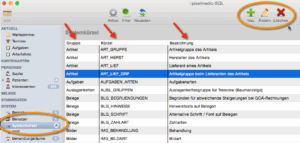
Die Gruppe bezeichnet mehrere verschiedene Systemkürzel, die thematisch zu einem Bereich gehören.
⚠️ Beispiel: Zu der Gruppe Artikel gehören vier verschiedene Systemkürzel: Artikelgruppe des Artikels, Lieferant, Hersteller und Artikelgruppen beim Lieferanten des Artikels.
Das Kürzel bestimmt die Art des Systemkürzel innerhalb einer bestimmten Gruppe. Die Bezeichnung benennt die Funktion des Systemkürzels.
Folgende Systemkürzel sollten von ihnen an ihre Arbeitsweise angepasst werden:
| Gruppe | Kürzel | Bedeutung |
|---|---|---|
| Artikel | ART_GRUPPE | Artikelgruppe |
| ART_HERST | Hersteller | |
| ART_LIEF | Lieferanten | |
| ART_LIEF_GRP | Artikelgruppe beim Lieferanten des Herstellers | |
| Aufgaben | AUFGABEN_ARTEN | Aufgabenarten |
| Bilder | IMG_BEHANDLUNG | Behandlungsarten für Verschlagwortung |
| IMG_BILDART | Bildart | |
| IMG_BILDGRUPPE | Bildgruppe | |
| IMG_ZEITPUNKT | Zeitpunkt des Bildes (z.B. präop) | |
| Karteikarte | KART_BEHANDLER | Behandler in der Karteikarte (die hier aufgeführten BehanderInnen werden in jeder Auswahl für Behandler angezeigt), für PVS eigene Tabelle |
| KART_DIAGNOSEN | Diagnosegruppen in der Karteikarte (obsolet) | |
| KART_LASER | Laser in der Karteikarte (nur bei Bedarf, obsolet) | |
| Korrespondenz | KORR_SIGNATUR | Behandler für Korrespondenz (Briefe, E-Mail) |
| Leistungsketten | LK_GRUPPEN | Leistungskettengruppe für Treeview (Baumanzeige) |
| Patienten | BEHANDLUNGSORTE | Liste der Behandlungsorte (z.B. für Rechnungen, Behandlungsverträge und Kostenvoranschläge) |
| NARKOSE_ART | Liste der Narkosearten / Narkoseformen (z.B. für Behandlungsverträge und Kostenvoranschläge) | |
| PAT_INTER | Liste der Interessen / Behandlungen der Patienten | |
| PAT_KONTAKT_ERLAUBT | Erlaubte Kontaktformen für den Patienten | |
| PAT_KONTAKT_UEBER | Kontaktquelle der Patienten | |
| PAT_MARKETING_GRUPPE | Marketinggruppen für Patienten / Interessenten | |
| ZIMMERARTEN | Liste der Zimmerarten (z.B. für Rechnungen, Behandlungsverträge und Kostenvoranschläge) | |
| SONST_ORT | Vorbesetzung Ort für Briefe |
3. Belegschrift ändern
Als Standard verwendet ::pixelmedic auf den Belegen (Rechnungen & Quittungen), Briefen, Kostenvoranschlägen und Behandlungsverträgen unter Windows die Schrift „Arial“ und unter macOS die Schrift „Helvetica“. Wenn Sie eine eigene Schrift erworben haben oder einfach nur eine andere Schrift verwenden möchten, können Sie hierfür ein spezielles Systemkürzel verwenden.
Beachten Sie bitte, dass die gewünschte Schrift auf allen PCs vorhanden bzw. installiert ist. Die Schrift sollte einbettbar (embedded) sein, damit falls Sie z.B. einen Brief an einen Patienten senden möchten, dieser den Inhalt auch lesen kann. Falls die verwendete Schrift auf dem PC nicht installiert ist, wird der betroffene Bereich leer angezeigt.
Falls Sie nicht wissen, welche Schriften auf Ihrem PC verfügbar sind, können Sie unter Hilfe->Systemschriften die nötigen Informationen erhalten.
Das zu verwendete Systemkürzel lautet „BLG_SCHRIFT“ und wird von ::pixelmedic automatisch angelegt. Zum Ändern einfach in der Tabelle doppelklicken.
Nun erscheint der folgende Dialog:
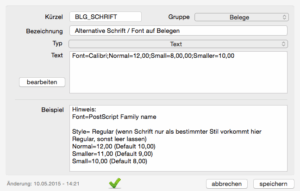
Font=Postscript-Familienname, im Beispiel oben „Calibri“
Normal=Schriftgröße normale Schrift, im Beispiel 12.00 (Voreinstellung / Default 10,00)
Small=Schriftgröße kleine Schrift, im Beispiel 11.00 (Voreinstellung / Default 9,00)
Smaller=Schriftgröße noch kleinere Schrift, im Beispiel 8.00 (Voreinstellung / Default 8,00)
⚠️ Tipp: Die Schriftgröße müssen Sie nicht unbedingt vergeben bzw. ändern. Dann werden die voreingestellten Werte (default) genommen.
Nach dem Speichern sollten Sie unbedingt einige Probeausdrucke bei Briefen und einigen Belegen durchführen. Falls Bereiche fehlen, liegt das in der Regel an fehlerhaften Eingaben. Die richtigen Einstellungen vorzunehmen, ist nicht ganz einfach. Bei Bedarf stehen wir Ihnen gern über den Support zur Verfügung.
4. SMS-Versand einrichten
Provider
Derzeit unterstützen wir als einzigen Anbieter SMSCreator (www.smscreator.de). Dort müssten sie ein Kontingent für das Versenden von SMS erwerben.
Wie erfolgt der SMS-Versand über SMScreator?
Beim Erstellen einer SMS sendet ::pixelmedic direkt eine Nachricht über ein direktes Internetprotokoll (SOAP). smscreator versendet die Benachrichtigung wiederum als SMS an den entsprechenden Adressaten.
Systemkürzel
Bitte passen Sie die u.g. Systemkürzel entsprechend an.
| Gruppe | Kürzel | Erläuterung |
|---|---|---|
| SMS | SMS_P1_PW | Password bei smscreator.de |
| SMS | SMS_P1_SEND_NR | Telefon Absender (Sendekennung) |
| SMS | SMS_P1_SENDER | Mailadresse Absender (Sendekennung) |
| SMS | SMS_P1_TO | Empfänger / Recipient |
| SMS | SMS_P1_USER | Seriennummer (Kundennummer / Benutzername) bei smscreator.de |
| SMS | SMS_PROVIDER | Provider für SMS-System (1=smscreator.de) |
SMS-Vorlagen
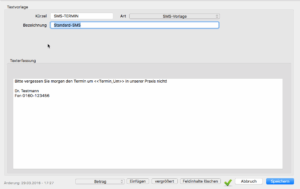
Beliebig viele SMS-Vorlagen erfassen Sie unter Stammdaten→Textvorlagen. Als Art ist unbedingt „SMS-Vorlage“ auszuwählen.
Bitte beachten Sie, dass Zeilenumbrüche nicht von jedem Endgerät dargestellt werden. Auf dem iPhone z.B. werden Zeilenschaltungen / Absätze ggf. ignoriert.
Hier ein Beispiel für eine Terminerinnerung: