
Übersicht
- Einführung
- E-Mail-Versand an mehrere Empfänger
- SMS-Versand an mehrere Empfänger
- Brief-Versand an mehrere Empfänger
⚠️ VORSICHT: Datenschutz und DSGVO
Bitte beachten Sie die Vorschriften des Datenschutzes und der DSGVO! Es dürfen nur diejenigen Patienten kontaktiert werden, für die eine schriftliche Einverständniserklärung für die jeweilige Kontaktart (SMS, E-Mail oder Brief) und den Inhalt (z.B. nur Terminerinnerung, keine Werbe-E-Mails oder Re-Calls) vorliegt.::pixelmedics – Dagmar Schreeck-Oeser übernimmt keinerlei Haftung, die sich aus Verstößen bezüglich des Datenschutzes und / oder der DSGVO ergeben sollten.
1. Einführung
In ::pixelmedic besteht die Möglichkeit Nachrichten an mehrere Empfänger zu senden.
Die folgenden Nachrichtenarten werden unterstützt:
- Brief (Serienbrief)
- SMS (Serien-SMS)
- E-Mail (Serien-E-Mail)
Beispiele für Anwendungsmöglichkeiten:
- Terminerinnerungen z.B. einen Tag vor dem Termin senden
- Geburtstagsglückwünsche senden
- Versenden von Einladungen für Fortbildungsveranstaltungen
- Re-Call
- u.v.m.
Vorbereitung
Vor dem Versand sind je nach Versandart einige Vorbereitungen zu treffen:
- E-Mail-Versand:
- Einrichtung der E-Mail-Konten für den Versand als E-Mail, siehe E-Mail-Konten
- ggf. Einrichtung SendGrid-Konto bei Verwendung von SendGrid (Beta, DSGVO beachten) und Eintrag des API-Schlüssels in den Systemkürzeln.
- SMS-Versand:
- Einrichtung smsCreator-Konto und Hinterlegen der Zugangsdaten in den Systemkürzeln, siehe Einrichtung SMS-Versand
Auswahl der Patienten
Bevor Sie Nachrichten an mehrere Empfänger senden können, müssen Sie die entsprechenden Patienten auswählen bzw. abfragen. In ::pixelmedic gibt es mehrere Programmteile, in denen das möglich ist:
- Patientensuche:
- Reiter „Suche“
- Reiter „Terminliste“
- Patiententabelle (Patienten)
- Interessententabelle (Interessenten)
- Liste in Terminverwaltung (Termine>Liste)
- Export über Datenbankabfrage:
- Patiententabelle
- Interessententabelle
Beispiel Terminliste in der Patientensuche:
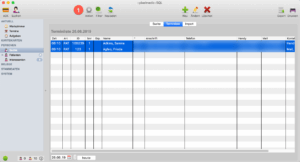
Der Ablauf ist für alle o.g. Programmteile außer der Datenbankabfrage über Export gleich:
- Sie wählen einen der o.g. Programmteile aus
- Sie wählen die Daten aus (z.B. den gewünschten Tag in der Terminliste) bzw. Sie führen eine Datenbankabfrage aus (z.B. Eingabe eines Suchbegriffs)
- Ggf. sollte die Einschränkung der Treffer unter „Anzeige je“ vor der Abrage bzw. Suche auf „alle“ gesetzt werden, damit auch alle Treffer in der Tabelle angezeigt werden!
- Sie markieren in der Ergebnistabelle die gewünschten Zeilen oder markieren alle Zeilen (z.B. über Bearbeiten>Alle auswählen, oder Command-A unter macOS bzw. Alt-A unter Windows).
Ausführen der gewünschten Aktion
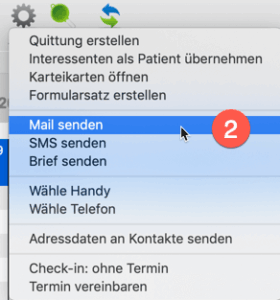
Über die Schaltfläche „Aktion“ (1, Abb. oben) wird ein Untermenü geöffnet. Wählen Sie die gewünschte Versandart aus (im Beispiel unten (2) Mail senden):
Anzeige der ausgewählten Patientendaten
Danach erscheint ein Überprüfungsfenster, in dem die für die ausgewählte Versandart relevanten Patientendaten aufbereitet sind. Falls eine Zeile rot markiert ist, bedeutet dies, dass der Versand einer Nachricht mit der gewünschten Versandart nicht möglich ist, weil z.B. keine E-Mail-Adresse für den aktuellen Patienten eingetragen ist, aber eine E-Mail versendet werden soll.
Beispiel E-Mail-Empfänger überprüfen:
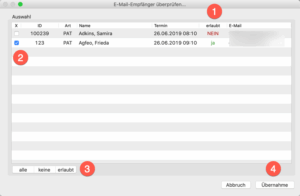
In der Spalte X (2) können Sie die Markierung für die Übernahme des Patienten markieren bzw. die Markierung aufheben.
Datenschutz / DSGVO:
In der Spalte „erlaubt“ (1) wird angezeigt, ob die ausgewählte Versandart (z.B. SMS-Versand) beim aktuellen Patienten erlaubt ist (rotes „NEIN“ oder grünes „JA“). Hierfür wird in den Stammdaten beim jeweiligen Patienten nachgeschaut, ob unter „Marketing“>“Kontakt erlaubt“ SMS angekreuzt wurde oder nicht. Gleiches gilt natürlich für den E-Mail-Versand (Mail ja/nein) und den Briefversand (Post / Brief ja/nein). Zum Nachtragen der Erlaubnis des Patienten, sofern explizit vorhanden, müsste dann der Vorgang abgebrochen werden und in den Stammdaten des Patienten über „Liste bearbeiten“ nachgetragen werden.
Patientendaten ohne Erlaubnis für die die gewünschte Kontaktart sollten nicht in den Versand übernommen werden. Hierfür reicht ein Klick auf „erlaubt“ (3), dann werden alle Markierungskreuze bei denjenigen Patienten entfernt, bei denen keine Erlaubnis für die aktuelle Kontaktart vorliegt.
Nach der Überprüfung der Patientenauswahl klicken Sie auf „Übernahme“ (4).
Auswahl einer Vorlage, Bearbeiten des Textes und Ausgabe
Danach verzweigt ::pixelmedic in die jeweilige Erfassungsmaske für:
- E-Mail-Versand an mehrere Empfänger
- SMS
- Briefe
Datenschutz / DSGVO:
Bitte beachten Sie, dass aus Datenschutzgründen nur ein Teil der Makros für die Vorlagen beim Versand an mehrere Empfänger zur Verfügung steht. Insbesondere Makros für Behandlungsdaten (z.B. Anamnese, Therapie, Diagnose, Behandlung usw.), aber auch schützenswerte Patientendaten (u.a. Geburtsdatum, Beruf, Versicherungsnummer), werden beim Versand an mehrere Empfänger nicht exportiert, um Konsequenzen aus Fehlbedienungen (z.B. falsche Vorlage ausgewählt) zu reduzieren. Auch werden nur diejenigen Patientendaten über Makros exportiert, die für die aktuelle Versandart relevant sind. Alle nicht relevanten Makros werden unterdrückt (z.B. kein Export von Telefonnummern und der E-Mailadresse beim Versand als Brief oder kein Export der Anschrift beim Versand als SMS).
2. E-Mail-Versand an mehrere Empfänger
Vorbereitung
Siehe Einführung
Dialog
Nachdem Sie die Empfänger ausgewählt haben, erscheint der folgende Dialog:
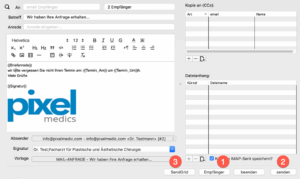
Wählen Sie links unten die normalen Einstellungen für eine E-Mail: Absender, Signatur und Vorlage. Die zu versendende E-Mail können Sie wie gewohnt bearbeiten.
Falls Sie die Empfänger erneut bearbeiten möchten, klicken Sie auf „Empfänger“ (1).
Klicken Sie zum normalen Senden der E-Mails auf „senden“ (2). Hierbei werden die SMTP-Einstellungen aus den E-Mailkonten genommen, die beim Absender hinterlegt sind.
⚠️ Info: Bitte beachten Sie, dass die E-Mail-Provider für das Senden von E-Mails ggf. Restriktionen haben, was die Anzahl der erlaubten Sendevorgänge für E-Mails pro Session, 15 Minuten oder pro Stunde anbelangt. Manche Provider lassen z.B. nur den Versand von 250 (oder weniger) E-Mails pro Stunde zu. Falls es beim Versand zu einer Fehlermeldung kommt, könnte es ggf. daran liegen. Bitte halten Sie diesbezüglich ggf. Rücksprache mit Ihrem Systembetreuer oder Ihrem E-Mail-Provider.
Versand über SendGrid
Falls Ihr E-Mail-Provider den Versand von E-Mails deutlich eingeschränkt, kann ggf. die Verwendung eines (kommerziellen) Dienstes wie SendGrid zum Versenden von E-Mails sinnvoll sein. SendGrid von TWILIO ist ein US-amerikanisches Unternehmen, welches zu den Marktführern zählt. Zusätzlich verfügt dieser Anbieter über eine gut funktionierende und gut dokumentierte API-Schnittstelle. Daher haben wir uns zunächst für die Erstellung einer Schnittstelle zu diesem Anbieter entschieden. Ein kommerzielles Interesse haben wir hierbei nicht. Provisionen o.ä. erhalten wir von SendGrid nicht.
Bitte beachten Sie, dass wir bei der Schnittstelle zu SendGrid ausschließlich das Transactual Mail-API sowie Transactual Templates unterstützen. Die Marketing-Module (Campaigns, Contacs, Marketing Templates usw.) unterstützt die::pixelmedic-Schnittstelle nicht. Eine dauerhafte Speicherung der Patientendaten von::pixelmedic nicht vorgesehen. Wie lange die Daten bei SendGrid gespeichert werden, entnehmen Sie bitte den Geschäftsbedingungen und Policies von SendGrid.
Vorarbeiten
Falls Sie unter Beachtung der Datenschutzbestimmungen und der DSGVO SendGrid trotzdem benutzen möchten, müssen Sie bei SendGrid zunächst ein ggf. kostenpflichtiges Konto erstellen und einen API-Key generieren. Wie dieses zu erfolgen hat, müssen Sie der SendGrid-Dokumentation entnehmen. Bitte beachten Sie, dass wir für Fragen zu SendGrid und insbesondere zur Einrichtung keinerlei Support anbieten können. Dieser API-Key ist in den Systemkürzeln unter „MAIL_SENDGRID_API“ einzutragen.
Falls Sie SendGrid-Templates (spezielle Vorlagen) mit Makros (Feldern) benutzen möchten, müssen Sie in::pixelmedic eine Vorlage auswählen bzw. erstellen, die alle Makros enthält, die im SendGrid-Template verwendet werden sollen. Aus Datenschutzgründen werden nur die Makros an SendGrid gesendet, die auch wirklich gebraucht werden. Einen Text muss diese::pixelmedic-Vorlage nicht haben, nur die Makros sind von Interesse.
SendGridTemplates
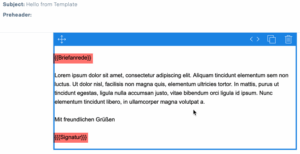
Die Feldnamen bzw. Makros müssen bei Verwendung eines SendGrid-Templates genau so wie in::pixelmedic geschrieben werden. Zusätzlich müssen diese mindestens zwischen doppelten geschweiften Klammern „verpackt“ werden (Handlebars). Zwischen den Klammern und dem Feld- bzw. Makronamen dürfen keine Leerzeichen vorhanden sein. Beispiel: {{Briefanrede}}
Makros, die als Text einen Punkt oder Sonderzeichen enthalten können, müssen zwischen drei geschweifte Klammern „verpackt“ werden. Beispiel: {{{Signatur}}}
Beispieltemplate in Sendgrid (Transactional):
SendGrid-Sendedialog
Wenn Sie den API-Key eingetragen haben, erscheint, wie oben zu sehen, der SendGrid-Button (3). Wenn Sie auf diesen klicken erscheint der nachfolgende Dialog:
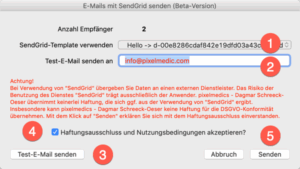
Zur Sicherheit sehen Sie sich noch einmal die Anzahl der Empfänger an. Darunter haben Sie die Möglichkeit ein SendGrid-Template auszuwählen. Wenn Sie kein Template auswählen, wird der normale E-Mailtext übernommen und die Makros werden normal ersetzt. Falls Sie ein SendGrid-Template ausgewählt haben, muss zuvor eine E-Mail-Vorlage mit allen Makros ausgewählt sein, die Sie verwenden möchten (vgl. Vorarbeiten).
Sie haben die Möglichkeit zunächst eine Test-E-Mail zu senden. Hierfür tragen Sie unter (2) die gewünschten E-Mail-Adresse ein und klicken auf „Test-E-Mail-Senden“ (3). Innerhalb kurzer Zeit sollte dann eine Test-E-Mail zugestellt sein. Falls es eine Fehlermeldung gibt, müssen ggf. einige Einstellungen geändert werden. Achten Sie insbesondere auf das Ersetzen der Makros.
Wenn alles in Ordnung ist und Sie die E-Mails an alle festgelegten Empfänger senden möchten, bestätigen Sie zunächst den Haftungsausschluss (4) und klicken Sie dann auf „Senden“ (5). Nach kurzer Zeit erhalten Sie einen Hinweis auf die Anzahl der Aufträge, die an SendGrid übermittelt wurden oder eine Fehlermeldung.
3. SMS-Versand an mehrere Empfänger
Vorbereitung
Siehe Einführung
Dialog
Nachdem Sie die Empfänger ausgewählt haben, erscheint der folgende Dialog:
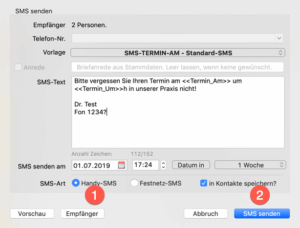
Wählen Sie eine geeignete Vorlage mit den entsprechenden Makros aus oder geben Sie einen SMS-Text manuell ein. Überprüfen Sie den SMS-Text und die -Länge. Je nach Länge der SMS werden ein Credit oder mehrere Credits für das Senden verbraucht. Die Empfängerliste können Sie unter „Empfänger“ (1) einsehen und ggf. korrigieren.
Klicken Sie auf „SMS senden“ (2) wenn Sie die SMS-Auftrage an smsCreator schicken möchten.
⚠️ Tipp: Wenn Sie beim „SMS senden am“ ein Datum und eine Uhrzeit in der Zukunft eintragen, können Sie die SMS-Aufträge vor dem Senden im smsCreator-Portal einsehen und ggf. korrigieren.
4. Brief-Versand an mehrere Empfänger
Vorbereitung
Siehe Einführung
Dialog
Nachdem Sie die Empfänger ausgewählt haben, erscheint der folgende Dialog:
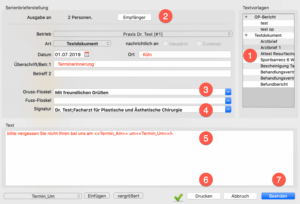
Wählen Sie eine geeignete Vorlage mit den entsprechenden Makros aus (1) oder geben Sie einen Brieftext manuell ein (5). Die Empfängerliste können Sie unter „Empfänger“ (2) einsehen und ggf. korrigieren.
Wählen Sie die richtige Signatur (4) für den Namen hinter Grußfloskel aus (3).
Klicken Sie auf „Drucken“ (6) wenn Sie ein PDF mit allen Briefen erstellen möchten.
Danach werden Sie gefragt, ob der jeweilige Brief auch in der Karteikarte gespeichert werden soll:
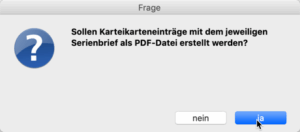
Wenn Sie ja auswählen, wird zusätzlich zum Eintrag unter Briefe, die PDF-Datei wie bei Rechnungen in der Karteikarte gespeichert und ggf. angezeigt. Wenn Sie nein auswählen, wird nur der Eintrag im Reiter „Briefe“ in der Karteikarte gespeichert. Dieser Eintrag kann, wie jeder andere Briefeintrag, aber auch später gedruckt werden. Wir empfehlen diese Frage nur dann mit ja zu beantworten, wenn es sich um einen wichtigen Brief handelt, der immer sofort in der Karteikarte verfügbar sein soll. Terminerinnerungen z.B. sollten eher mit nein beantwortet werden.
⚠️ Tipp: Für die Briefanrede und die Signatur müssen Sie bei der Brieferstellung kein Makro verwenden. Diese Makros werden automatisch gesetzt.
Abschließend klicken Sie auf „Beenden“ (7).