
Übersicht
-
- Anmeldung und Zugriff auf die Verwaltungs-Konsole
- Behandler- und Terminarten-Verwaltung
- OTK Grundeinstellungen
- Terminfarben-Einstellungen
- E-Mail Bestätigung
- Sonstige OTK-Einstellungen
- Fußzeilen-Textfelder
- Automatische Patienten-Terminerinnerung per E-Mail
- Termingruppen
- Erst- und Folgetermine
- Terminarten-ID für Shortcut URL-Verlinkung
- Benutzer-Verwaltung
1. Anmeldung und Zugriff auf die Verwaltungs-Konsole des OTK
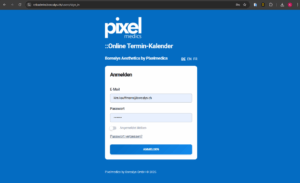
Die Anmeldung an die Verwaltungskonsole des OTK erfolgt über eine URL-Adresse auf einem Webbrowser (z.B. https://otkadmin.yourdomain.de oder https://pixadmin.yourdomain.de) . Auf der Anmeldeseite werden Login und Passwort angefragt. Hier können Sie auch das Passwort zurücksetzten oder ein neues Passwort anfordern. Im Falle einer Aktivierung der Zweifaktoren-Identifizierung (2FA) folgen Sie bitte den Anleitungen (siehe Abschnitt 2FA).
Abb. 16 – Anmeldung in die OTK Verwaltungs-Konsole
2. Behandler- und Terminarten-Verwaltung
2.1 Behandler mit Pixelmedics synchronisieren
Mit dem Button „SYNCHRONISIEREN“ müssen Sie die Behandler-Liste mit der Pixelmedics-Datenbank synchronisieren jedes Mal wenn Änderungen in der Behandler-Liste in Pixelmedics durchgeführt wurden.
⚠️ Wichtige Hinweise:
- Die Synchronisierung ist obligatorisch, damit Änderungen in der Pixelmedics-Behandler-Liste korrekt im OTK übernommen werden und Fehlbuchungen vermieden werden.
- Bitte nehmen Sie keine Änderungen an bestehenden Behandlern vor. Legen Sie stattdessen neue Behandler an – auch wenn dadurch doppelte Einträge entstehen (z. B. „Dr. M. Testmann“ und „Dr. Testmann“).
Das Löschen von Behandlern kann zu Fehlermeldungen führen, da bestehende Termine und Termin-Funktionen dadurch beeinträchtigt werden.
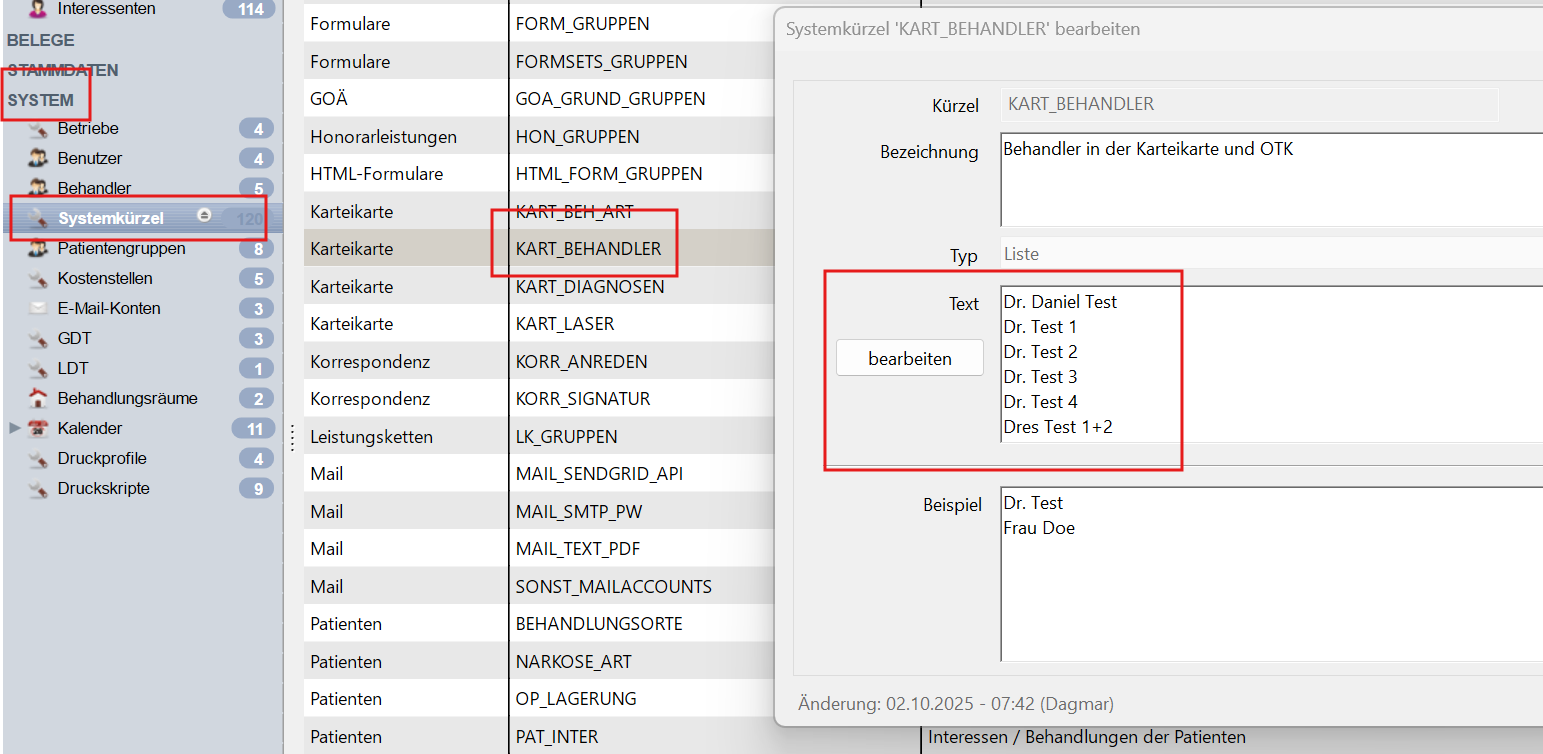
In der Pixelmedics-Software werden Behandler unter SYSTEM > SYSTEMKÜRZEL > Karteikarte KART_BEHANDLER angelegt. Sie müssen über Adminstrations-Rechte verfügen um diese Einträge durchführen zu können.
2.2 Behandler aktivieren
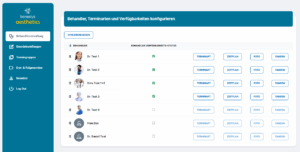
In der angezeigten Behandler-Liste können Sie die Behandler zur Online-Terminbuchung aktivieren und deaktivieren.
2.3 Behandler Reihenfolge einstellen
Die Anzeige-Reihenfolge der Behandler kann für die Darstellung in der Online-Terminbuchung eingestellt werden. Verschieben Sie hierzu jeden Behandler über den Reorder-Button.
Abb. 17 – Behandlerverwaltung & Synchronisieren mit Pixelmedics
2.4 Behandler OTK Wochen-Zeitplan einstellen
Für jeden aktivierten Behandler im OTK kann ein individueller Wochen-Zeitplan für Online-Terminbuchungen eingestellt werden.
Abb. 18 – Behandler-Wochen-Zeitplan

2.5 Behandler-Foto anlegen
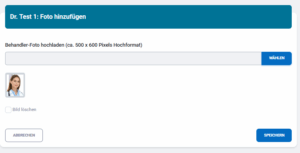
Für jeden aktivierten Behandler im OTK kann ein persönliches Foto angelegt werden. Empfohlene Auflösung: ca. 500 x 600 Pixels. Kompatible Dateiformate: JPG, PNG, GIF, WEBP
Abb. 19 – Behandler-Fotos
2.6 Terminarten für jeden Behandler individuell aktivieren
Für jeden aktiven Behandler im OTK müssen Terminarten zugewiesen werden. Unter TERMINARTEN erscheint die Liste aller verfügbaren Terminarten in Pixelmedics (diese werden automatisch mit Pixelmedics synchronisiert). Aktivieren Sie die Terminarten, die Sie einem Behandler zuweisen möchten (siehe Punkt ❶ in der Abbildung).
Abb. 20 – Terminarten aktivieren und für OTK-Nutzung verwalten
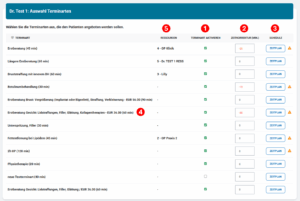
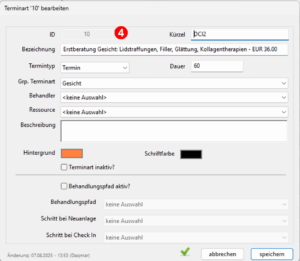
Wichtiger Hinweis: Bitte beachten Sie, dass der Text der Terminarten-Bezeichnung von Pixelmedics 1:1 übernommen wird und entsprechend im OTK angezeigt wird. Wenn Sie z.B. Preisangaben zu den Behandlungen anzeigen möchten, dann müssen Sie diese in den Terminarten in Pixelmedics unter Bezeichnung erfassen (siehe Punkt ❹ in der Abbildung).
Abb. 21 – Terminarten Bezeichnung in Pixelmedics werden 1:1 im OTK übernommen
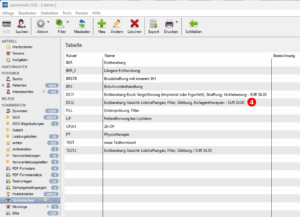
Abb. 22 – Terminarten Anzeige im OTK
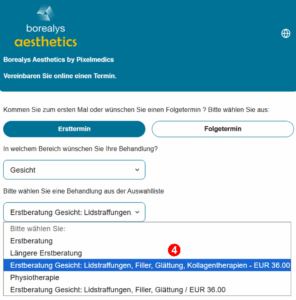
Abb. 23 – Anlage einer Terminart in der Pixelmedics Software
2.7 Terminarten-Feineinstellungen für den einzelnen Behandler
Personalisierter Zeitplan einer Terminart für einen Behandler:
Für jeden Behandler kann ein individueller Zeitplan für eine Terminart eingestellt werden (z.B. Dr. Test 1 führt nur Botox-Behandlungen Montags und Donnerstags Nachmittags von 14.00 – 16.00 Uhr) (siehe Punkt ❸ in der Abbildung).
2.8 Individuelle Anpassung der Behandlungsdauer für einen Behandler
Die in Pixelmedics eingestellte Behandlungsdauer einer Terminart kann individuell im OTK nochmals für einzelne Behandler angepasst werden (z.B. Dr. Test 2 führt eine Botox-Behandlung in 15 Minuten durch, wobei die allgemein eingestellte Dauer für diese Behandlung auf 30 Minuten angelegt wurde) (siehe Punkt ❷ in der Abbildung).
2.9 Behandler Tandem-Verwaltung
Die Tandem-Funktion ermöglicht zwei Behandler (oder mehr) als Behandlungs-Gruppe anzulegen wenn z.B. gemeinsam Sprechstunden durchgeführt werden. Die Tandem-Funktion kann ebenfalls genutzt werden wenn ein Behandler dupliziert wird (Clone) wenn z.B. ein gleicher Behandler erstens als Allgemeiner-Behandler auftritt, und zweitens als Spezialist in einem Bereich (z.B. Dr. Test 1 und Dr. Test 1 BOTOX).
Die Tandem-Funktion ermöglicht eine sichere Terminbuchung um Online-Doppelbuchungen zu vermeiden. Blockierte Time-Slots für ein Tandem (z.B. Dr. 1+2) blockieren dann automatisch die individuellen Verfügbarkeiten der einzelnen Behandler. Das gleiche gilt für einen duplizierten (Clone) Behandler (z.B. Dr. 1 und Dr. 1 BOTOX).
Abb. 24 – Tandem Verwaltung

Im Terminkalender der Praxis-APP sind die Tandem-Buchungen und die entsprechenden individuellen Blockings ersichtlich durch ein gestreiftes Muster bei den „Slave-Blockings“. Wenn das Tandem einen Termin vorweist wird es als „Master-Termin“ betrachtet. Die „Slave-Blockings“ sind jene der einzelnen Behandler, die im Tandem bereits angelegt wurden.
Abb. 25 – Tandem Ansicht in der Praxis-APP

Im Pixelmedics-Kalender werden die „Slave-Blockings“ bei einer Online-Terminbuchung berücksichtig (d.h. nicht freigegeben). Sie sind aber NICHT ersichtlich wie in der Praxis-APP (kein gestreiftes Muster). Diese „Slave-Blockings“ müssen im Pixelmedics-Kalender ggfls. manuell angelegt werden.
Abb. 26 – Tandem Ansicht in Pixelmedics

3. Praxisprofil anlegen
Der OTK wird als White Label Terminbuchungs-Plattform zur Verfügung gestellt. Dies bedeutet, dass die Online-Terminbuchungsseite an das Design (Logo und Hintergrundfarbe) Ihrer Praxis-Website angepasst werden kann.
3.1 Grundfarbton und Textfarbe einstellen, Logo und Favicon anlegen
Abb. 27 – Grundfarbton und Textfarbe einstellen, Logo und Favicon anlegen

3.2 Nav-Tabs-Texte anlegen
Abb. 28 – Nav-Tabs-Texte anlegen

3.3 Praxis-Informationen anlegen
Praxisinformationen werden über eine Erfassungsmaske aufgenommen. Bitte beachten Sie, dass diese Praxisinformationen an folgenden Stellen übernommen werden:
- Praxis-Anschrift für die Online-Terminbuchung: Termin-Zusammenfassung
- Bestätigungs-E-Mails bei einer Online-Terminbuchung über den OTK
- Terminerinnerungs-E-Mails (siehe Abschnitt E-Mail Terminerinnerung)
Abb. 29 – Praxisinformationen

4. Terminfarben-Einstellungen
Sie können hier die Terminfarbe der Online-Terminbuchungen bestimmen, wie sie in Pixelmedics und in der Praxis-APP auf dem Terminkalender erscheinen sollen.
Abb. 30 – OTK-Terminbuchungen in Pixelmedics und in der Praxis-APP

5. E-Mail Bestätigung
Sie können hier den Versand einer Kopie der OTK-Terminbestätigung per E-Mail aktivieren und einstellen. Sie können hier eine oder mehrere E-Mail Adressen angeben, die mit einem Komma getrennt werden müssen.
Abb. 31 – Versand der Kopie der E-Mail Bestätigungen

6. Sonstige OTK-Einstellungen
6.1 Einzel-Behandler-Auswahl überspringen
Diese Funktion ermöglicht die Behandler-Auswahl zu überspringen wenn für die gewählte Terminart nur ein Behandler verfügbar ist. Man optimiert somit den Buchungsvorgang und vermeidet unnötige Schritte im Buchungs-Prozess.
Abb. 32 – Einzel-Behandler-Auswahl überspringen

6.2 Nächstverfügbaren Behandler aktivieren
Diese Funktion erlaubt dem Patienten sofort den nächstverfügbaren Termin für eine Terminart zu finden, ohne das ein Behandler gewählt werden muss. Es handelt sich dabei um eine Art „Fast-Booking“ Option wenn man die Behandler nicht kennt und dringend einen Termin sucht.
Abb. 33 – Nächstverfügbaren Behandler aktivieren

6.3 Einstellung der OTK-Terminsuchintervallle (Berechnungsverfahren)
Die Terminsuchintervalle können im OTK eingestellt werden, um die Suche nach verfügbaren Time Slots zu optimieren. Unter Suchintervallen versteht man die Zeitabstände, in denen der OTK den Pixelmedics-Terminkalender nach freien Terminen durchsucht.
Je kleiner die Intervalle (bzw. je kürzer die Suchschritte), desto präziser sind die Suchergebnisse und desto besser lässt sich die Terminbuchung sowie die Auslastung des Kalenders optimieren. Eine feinere Einstellung kann jedoch die Suchzeit verlängern – insbesondere, wenn mehrere OTK-Suchanfragen gleichzeitig ausgeführt werden.
Als Standard empfehlen wir daher ein Suchintervall von 15 Minuten, um eine gute Balance zwischen Genauigkeit und Performance zu gewährleisten.
6.4 Einstellung der Intervalle bei der Anzeige der verfügbaren Termine im OTK
Hier können die Anzeigeintervalle der verfügbaren Termine im OTK eingestellt werden.
Abb. 34 – Suchintervalle – Anzeigeintervalle einstellen

6.5 Termindauer anzeigen
Die Behandlungsdauer, die in den Terminarten in Pixelmedics angelegt wurde kann im OTK optional ein- oder ausgeblendet werden.
Abb. 35 – Termindauer ein- und ausblenden

6.6 Onlinetermin-Bestätigungsfrist einstellen
Einstellung der Bestätigungsfrist für Patienten (in Minuten) bei provisorischer Online-Terminbuchung. Innerhalb dieser Frist muss der Patient den Online-Termin bestätigen, ansonsten wird der Termin wieder freigegeben.
Abb. 36 – Einstellung Bestätigungsfrist

6.7 OTK Verfügbarkeit verzögern bzw. zeitlich verschieben
Sie können die Verfügbarkeit der Online-Termine zeitlich verzögern. Geben Sie dazu die Verzögerung in Tagen an. Eine Verzögerung au „0“ bedeutet, dass Online-Terminbuchungen erst ab 8.00 Uhr des nächsten Tages möglich sind. Eine „1“ bedeutet eine Verzögerung über 24 Stunden bis zum nachfolgenden Tag um 8.00 Uhr.
6.8 OTK Verfügbarkeit einschränken bzw. auf eine Dauer limitieren
Die OTK-Verfügbarkeit kann auch auf eine spezifische Dauer in Tagen limitiert werden. Damit können Sie z.B. verhindern, dass Online-Termine in einer weiten Zukunft gebucht werden.
Abb. 37 – Einstellung OTK-Aktivierung & OTK-Einschränkung

6.9 Stornofrist einstellen
Über die OTK-E-Mail Bestätigung kann ein Patient seinen Online-Termin ändern oder stornieren bzw. absagen. Die Stornierungsfrist kann hier in Stunden angeben werden.
Abb. 38 – Einstellung OTK-Stornofrist

6.10 Landing-Page nach Onlineterminbuchung anlegen
Landing-Page (URL) nach Abschluss der provisorischen Terminbestätigung. Auf diese Website-URL wird der Benutzer nach Abschluss der provisorischen Terminbuchung weitergeleitet.
Abb. 39 – Einstellung URL Landing-Page nach Abschluss Terminbuchung

7. Fußzeilen-Textfelder
Auf jeder Seite der Online-Terminbuchung kann ein Info-Text in der Fusszeile durch die Praxis angelegt werden. Mit Emojis/Emoticones können Sie die Aufmerksamkeit der Patienten zu diesen Fußzeilen-Informationen wecken.
Einzig der Text zu den Terminvereinbarungsbedingungen und zur Datenschutzerklärung ist obligatorisch. Hier muss ebenfalls ein URL-Link zur Datenschutzerklärung der Praxis angelegt werden.
⚠️ WICHTIGER HINWEIS: Die Textfelder sind in der Länge limitiert (max. Anzahl Zeichen). Längere Fußzeilentexte beeinträchtigen die Bedienbarkeit und Lesbarkeit auf Smartphones. Daher empfehlen wir, den Text so kurz wie möglich zu halten.
Abb. 40 – Verwaltung Fußzeilen-Textfelder

Hiernach einige nützliche und kompakte Beispiele zu den Fusszeilen:
Abb. 41 – Beispiele Fußzeilen-Texte

8. Automatische Patienten-Terminerinnerung per E-Mail (OTK-Termine und Praxis-Termine)
Die automatische Patienten-Terminerinnerung ermöglicht Pixelmedics-Termine (aus dem Online-Terminkalender und aus dem Pixelmedics-Terminkalender) automatisch per E-Mail zu erinnern. SMS-Terminerinnerungen werden in Q2/2026 in Verbindung mit einem SMS-Drittanbieter verfügbar sein.
Das Terminerinnerungssystem versendet automatisch E-Mail-Benachrichtigungen an Patienten mit einem aktiven Termin. Grundlage dafür sind frei konfigurierbare Erinnerungsregeln.
⚠️ WICHTIGER HINWEIS: Jeder Termin löst nur eine Erinnerung aus – und zwar basierend auf der Regel mit der längeren Vorlaufzeit
Es können mehrere Terminerinnerungs-Regeln angelegt werden nach Terminarten und/oder Behandler.
Abb. 42 – E-Mail Terminerinnerung anlegen

Schritte zur Terminerinnerungs-Anlage:
-
-
- Titel der neuen Regel erfassen
- Vorlaufzeit wählen
- Terminbuchungsmethode wählen (Online & Praxis)
- Terminarten aussuchen. Wenn blanko dann sind alle ausgewählt.
- Behandler aussuchen. Wenn blanko dann sind alle ausgewählt.
- E-Mail-Vorlage erstellen:
> Betreff-Vorlage erstellen
> Text-Vorlage erstellen
In Ihren E-Mail-Vorlagen können Sie Platzhalter verwenden. Diese werden beim Versand automatisch durch die passenden Termindaten ersetzt. Klicken Sie rechts (Platzhalter anzeigen) auf einen Platzhalter, um ihn direkt in Ihre Vorlage einzufügen. Platzhalter sind in doppelten geschweiften Klammern dargestellt, z. B. {{patientFirstName}}. - Regel speichern und aktivieren / deaktivieren
-
Abb. 43 – E-Mail Terminerinnerung bearbeiten

Abb. 44 – Terminerinnerung: E-Mail Vorlage bearbeiten

9. Termingruppen
Termingruppen werden direkt aus Pixelmedics übernommen müssen jedoch manuell über des Button „Synchronisieren“ aktualisiert werden.
Die Termingruppen können dann optional vor der Auswahl einer Terminart aktiviert werden. D.h. der Patient wählt zuerst einen Behandlungs-Bereich aus bevor er eine spezifische Terminart / Behandlung auswählt (z.B. Termingruppe: Gesicht > Terminart: Botox). Dies dient insbesondere wenn sehr viele Terminarten online angeboten werden.
Termingruppen werden in Pixelmedics unter System > Systemkürzel > Termine > Terminarten angelegt.
Termingruppen können auch bei der optionalen Auswahl von Erst- und Folgeterminen aktiviert werden.
⚠️ WICHTIGER HINWEIS: leider werden die Termingruppen in den Pixelmedics Systemkürzel unter der „falschen“ Bezeichnung TERMIN_ART angezeigt.
Abb. 45 – Termingruppen OTK & Termingruppen Pixelmedics

Abb. 46 – Termingruppen anlegen in Pixlmedics

10. Erst- und Folgetermine
Optional kann bei der Auswahl der Terminart oder Behandlung die Erst- & Folgetermin Auswahl aktiviert werden. Damit diese Funktion einwandfrei eingesetzt werden kann müssen im voraus die Terminarten als Ersttermin oder Folgetermin (oder beide) zugewiesen werden.
Hier können ebenfalls die Termingruppen optional für Erst- und/oder Folgetermine aktiviert werden.
Abb. 47 – Zuweisung Erst- & Folgetermine

11. Terminarten-ID für Shortcut URL-Verlinkung
In dem Abschnitt „Erst- & Folgetermine verwalten“ erscheinen in der Terminarten-Liste in der ersten Kolonne sogenannte „Terminarten-IDs“.
Diese dienen der Zuweisung der Shortcut-URL. Wenn CTA-Buttons auf der Praxis-Website direkt von einer Behandlungs-Beschreibung (Leistungen) zur Online-Terminbuchung angelegt werden, müssen diese Terminarten-IDs direkt in die URL der entsprechenden Behandlung bzw. Terminart am Ende eingefügt werden. Somit wird der Online-Buchungsvorgang optimiert und verkürzt.
Beispiel:
Botulinumbehandlung (30 Min.) > ID=6
CTA-Button URL:
https://onlinetermine.borealys.ch/de?appointmentTypeId=6
12. Benutzer-Verwaltung
Die OTK Benutzer-Verwaltung ermöglicht die Verwaltung von Benutzern in dreier Staffelung (d.h. 3 / 6 / 9 / 12 usw.). Die maximale Anzahl Benutzer wird durch den Pixelmedics-Support eingestellt. Kontaktieren Sie uns bitte bei Erweiterung der Anzahl Zugänge.
Hier können Benutzer neu angelegt, eingeladen, geändert und gelöscht werden.
Ein detaillierte Rechte-Verwaltung führen wir ab Q2/2026 ein. Sie wird dann die Verwaltung folgender Zugangsrechte ermöglichen:
-
- Administrations-Rechte für OTK
- Zugriff auf Praxis-APP Terminkalender und Kontakte
- Zugriff auf Karteikarte
- Zugriff auf Patienten-Bilder (PixelManager)
Abb. 48 – Benutzer-Verwaltung (OTK Verwaltung & Praxis-APP)

Passwort zurücksetzen / vergessen
Beim LOGIN in die OTK-Administrationskonsole kann das Passwort zurückgesetzt werden.
Abb. 49 – OTK Login Passwort zurücksetzen

Zwei-Faktoren-Identifizierung (2FA)
Die Zwei-Faktor-Authentifizierung (2FA) ist ein Sicherheitsverfahren, das den Zugriff auf die OTK-Administrations-Konsole und die Praxis-APP durch die Kombination von zwei unterschiedlichen Authentifizierungsmerkmalen schützt.
Dabei wird zunächst ein erster Faktor – das Passwort – abgefragt. Anschließend folgt ein zweiter Faktor, ein zeitbasierter Code aus einer Authentifizierungs-APP.
Durch diese zusätzliche Sicherheitsstufe wird das Risiko unbefugter Zugriffe deutlich reduziert, selbst wenn das Passwort in falsche Hände geraten sollte.
Wenn Sie die 2FA aktivieren möchten klicken Sie bitte auf die Tickbox.
Abb. 50 – 2FA Aktivierung

Hiernach einige Beispiele von 2FA-Authentifizierungs-APP
- Google Authenticator (Android)
- Apple Kennwörter (iOS)
- Authenticator APP (kostenpflichtig)
- Microsoft Authenticator