
1. Online-Terminbuchung über einen Web-Browser
Die Online-Terminbuchung über den ::pixelmedics OTK ist für alle gängigen Webbrowser und Endgeräte optimiert – egal ob Desktop-Computer, Laptop, Tablet oder Smartphone. Für eine optimale Nutzung sollten die verwendeten Browser stets auf dem neuesten Stand sein.
Unterstützte Webbrowser sind: Google Chrome, Safari, Mozilla Firefox, Microsoft Edge und Samsung Internet.
Der Zugriff auf die Online-Terminbuchung erfolgt bequem über eine individuelle URL, z.B. https://onlinetermine.borealys.ch
2. Online-Terminbuchungsablauf
Etappen einer Online-Terminbuchung über den ::pixelmedics OTK :
Schritt 1: Auswahl ERSTERMIN / FOLGETERMIN (optional)
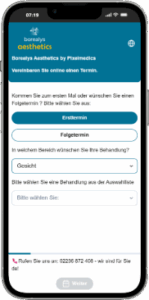
Schritt 2: Auswahl einer TERMINGRUPPE (optional)
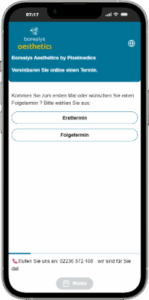
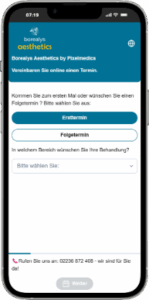
Schritt 3: Auswahl der TERMINART (Leistung oder Behandlung)
Schritt 4: Auswahl eines BEHANDLERS (oder nächstverfügbaren Behandler finden)

Schritt 5: Auswahl des DATUMS und der UHRZEIT
Schritt 6: Erfassung der PATIENTEN-INFORMATIONEN

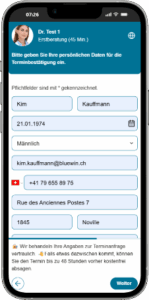
Schritt 7: Zusammenfassung, Zustimmung Datenschutzerklärung und Versand einer provisorischen Terminanfrage (Etappe 1 der Patienten-Identitäts-Kontrolle > Double Opt-In)
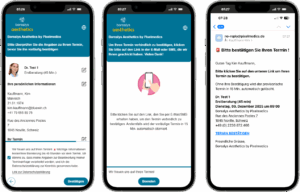
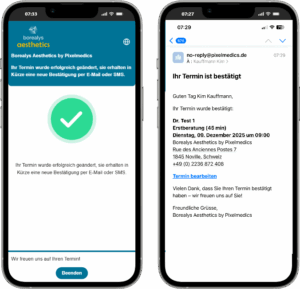
Schritt 8: Endgültige Terminbestätigung per E-Mail/SMS (Etappe 2 der Patienten-Identitäts-Kontrolle > Double Opt-In)
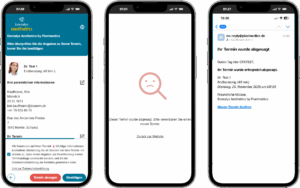
Schritt 9 – Terminänderung, Terminabsage
3. Benutzer-Identifizierung (Double Opt-In)
Die Benutzer-Identifizierung im OTK erfolgt über das sogenannte „Double-Opt-In“ Prinzip. Dabei wird die Identität des Benutzers (Patient der die Terminanfrage übermittelt) in zwei Etappen überprüft:
Etappe 1:
Übermittlung der Terminbuchungsanfrage an die E-Mail-Adresse des Benutzers oder per SMS an seine Mobiltelefon-Nummer zur Terminbestätigung.
Etappe 2:
Bestätigung der Terminbuchungsanfrage durch den Benutzer über einen Link in der E-Mail oder SMS.
Die Double-Opt-In-Identitätskontrolle stellt sicher, dass nur tatsächlich berechtigte Personen einen Termin buchen können. Durch die zusätzliche Bestätigung via E-Mail oder SMS wird verhindert, dass falsche oder fehlerhafte Angaben zu Terminbuchungen führen. Gleichzeitig erhöht dieses Verfahren die Sicherheit der persönlichen Daten und reduziert Missbrauch, Doppelbuchungen und Spam. So profitieren sowohl die Praxis als auch die Patienten von einer zuverlässigen und vertrauenswürdigen Terminverwaltung.
4. Terminbuchungsbestätigung per E-Mail (optional per SMS)
Die Patienten-Terminbuchungsbestätigung erfolgt in der Standardversion des OTK über den Versand von E-Mails mit einem Standard-Text (nicht personalisierbar).
Abb. 10 – Vorläufige E-Mail-Terminbestätigung

Diese vorläufige Terminbuchungsanfrage ist zeitlich befristet, d.h. der Termin wird als „vorläufig“ im ::pixelmedics Terminkalender angelegt. Der Patient muss i.d.R. den Termin innerhalb von 15 Minuten mit dem Link in der E-Mail bestätigen. Diese Bestätigungsfrist kann in der OTK Administrations-Konsole eingestellt werden. Wird der Termin innerhalb dieser Frist nicht bestätigt, so wird der vorläufig blockierte Time Slot wieder freigegeben.
Abb. 11 – Endgültige E-Mail-Terminbestätigung

Nach endgültiger Bestätigung der Terminbuchung wird der Online-Termin als „bestätigt“ im ::pixelmedics-Terminkalender angelegt.
In der endgültigen Terminbestätigungs-E-Mail kann der Patient seinen Termin über einen Link ändern oder stornieren (siehe: „Termin bearbeiten“). Eine Terminänderung oder eine Terminstornierung löst wiederum eine Bestätigungs-E-Mail aus.
Abb. 12 – Termin Änderungen oder Absage (Storno)

In der OTK Administrations-Konsole kann das Praxispersonal den Versand einer Kopie jeder Patienten-Terminbestätigung (auch Termin-Änderung und -Stornierung) an eine oder mehrere interne E-Mail-Adressen aktivieren. Die Einstellungen zu den E-Mail-Terminbestätigungs-Kopien und zu der Termin-Stornierungsfrist finden Sie weiter unten.
Abb. 13 – Einstellungen E-Mail Kopie und Stornofrist

Bemerkung: die Patienten-Terminbuchungsbestätigung per SMS ist optional und muss in Verbindung mit einem externen SMS-Versand-Dienstleister (kostenpflichtig) angelegt werden.
5. Verarbeitung der Patienten- und Terminbuchungs-Daten
Die OTK-Terminbuchungsdaten werden wie folgt mit ::pixelmedics abgeglichen, synchronisiert und verarbeitet:
|
Bestehender Kontakt |
Neuer Interessent |
|
|
Patienten Name und Vorname |
Abgleich in ::pixelmedics erfolgreich |
Kein Abgleich = Neuanlage unter INTERESSENT |
|
Geburtsdatum |
Abgleich in ::pixelmedics erfolgreich |
|
|
Geschlecht |
Diese im OTK erfassten Kontaktdaten werden in den Stammdaten unter Notizen hinterlegt (d.h. die bestehenden Einträge werden nicht überschrieben) |
|
|
Adresse, PLZ, Ortschaft, Land |
||
|
Telefon-Nr. |
||
|
|
||
|
Terminart |
Werden dem Kontakt und der Terminbuchung zugewiesen und im ::pixelmedics Terminkalender als „Online-Termin“ angelegt (über den eingestellten Online-Termin-Farbcode) |
Werden dem Kontakt und der Terminbuchung zugewiesen und im ::pixelmedics Terminkalender als „Online-Termin“ angelegt (über den eingestellten Online-Termin-Farbcode) |
|
Behandler* |
||
|
Termin-Datum und -Uhrzeit |
||
|
Patienten-Gruppe: |
Kein Eintrag |
NEW Online Termin-Kalender |
|
Patienten-Gruppe: |
Kein Eintrag |
STO_NEW Online-Termin-Kalender |
* ⚠️ Wichtiger Hinweis: Behandler, die in ::pixelmedics mit einem Kalender oder mit einer Ressource verknüpft sind werden bei einer Online-Terminbuchung auch dementsprechend in der Terminkalender-Anzeige berücksichtigt.