Was ist beim Update auf macOS Catalina bzw. Big Sur zu beachten?
Ab macOS Catalina werden ausschließlich 64-Bit-Programme unterstützt. Desweiteren wurden diverse Sicherheitseinstellungen eingeführt. Daher müssen für pixelmedic und den Teamviewer einige Einstellungen und ggf. Modifikationen durchgeführt werden.
pixelmedic-64-Bit-Update
- Vor dem Update auf Catalina bzw. Big Sur muss ein Update auf eine 64-Bit-Version von pixelmedic durchgeführt werden. Bitte melden Sie sich rechtzeitig vor dem Betriebssystemupdate bei uns für einen Termin. Wenn Sie das Betriebssystemupdate einfach so durchführen, wird pixelmedic ggf. nicht mehr funktionieren falls pixelmedic bei Ihnen in einer 32-Bit-Version installiert ist.
- Für die Anwender, die einen Mac mit Apple-Silicon-Prozessor (z.B. M1) benutzen, stellen wir eine spezielle Version von pixelmedic für die native Unterstützung des Apple-Silicon-Prozessor (ohne Rosetta 2) zur Verfügung.
Nach dem Betriebssystemupdate müssen einige Einstellungen vorgenommen werden:
Nachrichtenzentrale
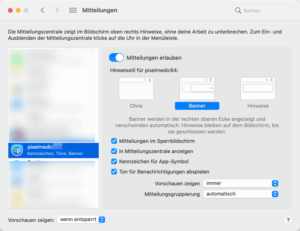
Nach dem ersten Start von pixelmedic erscheint die Frage, ob pixelmedic Nachrichten oder Töne senden darf. Diese Frage ist unbedingt mit „ja“ zu beantworten, da Sie sonst einige Fehlermeldungen nicht mehr sehen können. Falls Sie die Frage aus Versehen mit „nein“ beantwortet haben, können Sie unter System->Mitteilungen die entsprechenden Einstellungen für die Erlaubnis vornehmen:
Automatische Verbindung des Netzwerklaufwerkes
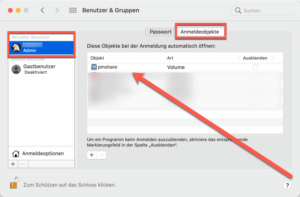
Falls eine automatische Verbindung beim Anmelden des Benutzers für das Netzwerklaufwerk bzw. den Netzwerkordner eingerichtet ist, ist ggf. das Anmeldeobjekt zu korrigieren.
- Zunächst System->Benutzer aufrufen.
- Schloss links unten freischalten.
- Gewünschten Benutzer markieren.
- Reiter Anmeldeobjekte wählen.
- Alten Eintrag für die pixelmedic-Freigabe löschen, sofern vorhanden.
- Markieren Sie im Finder unter „Orte“ die pixelmedic-Freigabe.
- Ziehen Sie über Drag-und-Drop die Freigabe in die Liste der Anmeldeobjekte.
Beispiel mit Freigabe „pmshare“: